电脑与手机软件如何设置开机自启动 一站式指南
开机自启动功能可以让我们常用的软件在设备启动后自动运行,省去手动打开的步骤,提高效率。无论是电脑还是手机,设置方法各有不同。下面将分别介绍在电脑(以Windows和macOS为例)和手机(以Android和iOS为例)上如何设置软件开机自启动。
一、电脑软件开机自启动设置
1. Windows系统
Windows提供了多种方式设置开机自启动,以下是常见方法:
方法一:通过“启动”文件夹设置
- 按下 Win + R 打开“运行”对话框,输入 shell:startup 并回车。
- 这会打开当前用户的启动文件夹(路径通常为 C:\Users\用户名\AppData\Roaming\Microsoft\Windows\Start Menu\Programs\Startup)。
- 将需要自启动的软件快捷方式复制到此文件夹中即可。重启电脑后,软件会自动启动。
方法二:通过任务管理器设置
- 右键点击任务栏,选择“任务管理器”,或按 Ctrl + Shift + Esc 打开。
- 切换到“启动”选项卡,列表中会显示所有可设置自启动的软件。
- 找到目标软件,右键点击并选择“启用”或“禁用”来管理其自启动状态。
方法三:通过软件内置设置
- 许多软件(如微信、QQ、杀毒软件等)在设置选项中提供了“开机自启动”的开关。打开软件设置,通常在“通用”或“启动”选项中查找并勾选即可。
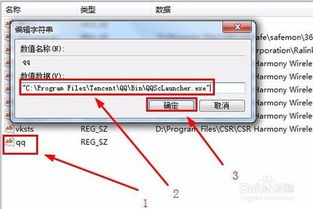
方法四:通过注册表设置(高级用户)
- 按 Win + R 输入 regedit 打开注册表编辑器。
- 导航到 HKEY<em>CURRENT</em>USER\Software\Microsoft\Windows\CurrentVersion\Run。
- 右键空白处,选择“新建” -> “字符串值”,命名后双击输入软件可执行文件的完整路径。
- 注意:操作注册表需谨慎,错误修改可能导致系统问题。
2. macOS系统
macOS的设置相对简单,主要通过系统偏好设置完成:
方法一:通过“用户与群组”设置
- 点击屏幕左上角的苹果菜单,选择“系统偏好设置” -> “用户与群组”。
- 选择当前用户,切换到“登录项”选项卡。
- 点击下方的 + 按钮,从应用程序文件夹中选择需要自启动的软件,或直接将软件拖入列表。
- 列表中的软件会在登录时自动启动,勾选软件左侧的“隐藏”选项可在启动时最小化窗口。
方法二:通过软件内置设置
- 部分软件(如CleanMyMac、Dropbox等)在首选项或设置中提供“登录时启动”选项,直接开启即可。
二、手机软件开机自启动设置
手机系统的自启动管理主要涉及权限控制,不同系统差异较大。
1. Android系统
由于Android品牌和版本繁多,设置路径可能略有不同,但大体思路一致:
方法一:通过系统设置管理自启动
- 打开“设置”应用,找到“应用管理”或“应用程序”(名称可能不同)。
- 选择需要设置的软件,进入“应用信息”页面。
- 查找“自启动”或“启动管理”选项(通常在“电池”或“权限”子菜单中),开启允许自启动的开关。
- 注意: 部分系统(如小米的MIUI、华为的EMUI)有更严格的自启动管理,需在“权限管理”或“电池优化”中单独设置。
方法二:通过第三方工具
- 如果系统未提供直接选项,可尝试使用绿色守护、Tasker等第三方应用管理自启动,但需谨慎授权。
2. iOS系统
iOS系统出于安全和电池优化考虑,严格限制软件自启动,通常无法像Android那样自由设置。但可以通过以下方式实现类似效果:
方法:利用后台应用刷新和通知
- 打开“设置” -> “通用” -> “后台应用刷新”,开启目标软件的开关,使其在后台保持活动状态(但并非严格的开机自启动)。
- 部分软件(如邮件、日历)可通过推送通知实现及时提醒,间接达到“自动唤醒”的效果。
- 注意: iOS不允许用户直接添加开机自启动软件,这是系统设计限制。
三、注意事项与建议
- 性能影响:过多软件自启动会拖慢开机速度,增加内存和电池消耗,建议仅设置必要软件(如安全工具、云同步软件)。
- 系统差异:不同设备和系统版本界面可能略有不同,灵活查找相关选项。
- 安全风险:避免设置未知来源软件自启动,以防恶意软件侵入。
- 定期清理:不定期检查自启动列表,禁用不再需要的软件,以保持设备流畅。
通过以上步骤,您可以轻松管理电脑和手机软件的开机自启动设置,让常用工具随时待命,提升使用体验。如果遇到问题,可参考设备说明书或联系官方支持获取帮助。
如若转载,请注明出处:http://www.20201288.com/product/34.html
更新时间:2026-04-16 08:54:10