s换机助手电脑版下载 高效迁移手机软件与数据的得力助手
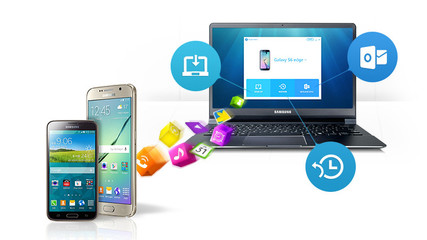
在更换新手机时,如何将旧手机里的软件、照片、联系人等重要数据安全、快速地迁移到新设备上,是许多用户面临的难题。三星推出的“S换机助手”(Samsung Smart Switch)正是为解决这一问题而生的强大工具。虽然其主要服务于三星设备,但其电脑版在数据迁移,特别是手机软件与数据的整体传输方面,提供了极为便利的解决方案。本文将为您详细介绍S换机助手电脑版的功能、下载方法以及使用指南。
一、S换机助手电脑版核心功能
S换机助手电脑版不仅仅是一个数据线连接工具,它是一个功能全面的迁移平台:
- 全数据迁移:支持迁移联系人、短信、通话记录、日历、照片、视频、音乐、文档以及已安装的应用程序(APP)及其数据。这意味着您旧手机上的游戏进度、社交软件聊天记录等都有可能被完整转移。
- 跨平台兼容:除了三星手机之间的互传,它还支持从iOS设备(iPhone/iPad)、其他安卓设备(如小米、华为、OPPO等)将数据迁移至新的三星Galaxy设备。
- 双重连接方式:既可以通过USB数据线进行高速稳定的有线传输,也可以通过Wi-Fi进行无线传输,适应不同场景需求。
- 数据备份与还原:您可以将手机数据完整备份到电脑上,在需要时随时还原,相当于为手机数据提供了一个安全的“保险箱”。
- 系统更新:电脑版也常被用于为三星手机下载和安装大型系统更新包,过程更稳定。
二、如何下载与安装S换机助手电脑版
请遵循以下步骤,确保从官方渠道安全下载:
- 访问官方网站:建议直接访问三星官方网站的支持页面。您可以在搜索引擎中输入“三星Smart Switch下载”来找到官方链接。这是最安全、最能保证软件最新且无病毒的途径。
- 选择电脑系统版本:在下载页面,根据您的电脑操作系统(Windows或macOS)选择对应的安装程序。Windows用户通常下载.exe文件,macOS用户下载.dmg文件。
- 下载与安装:点击下载后,运行安装程序,按照屏幕提示完成安装。过程简单直观,与安装普通电脑软件无异。
- 重要提示:请避免在第三方不明网站下载,以防捆绑恶意软件或病毒。
三、使用电脑版迁移手机软件与数据的步骤
以下是通过有线连接方式,使用电脑版迁移数据的典型流程:
- 准备工作:在电脑上安装并打开S换机助手。用USB数据线将旧手机连接到电脑。如果是安卓手机,请在手机弹出的连接提示中选择“传输文件”或“MTP”模式。如果是iPhone,首次连接可能需要信任此电脑并允许访问。
- 备份旧手机数据:在S换机助手电脑界面上,选择“备份”功能。软件会识别您的旧手机,并显示可备份的数据类型列表。勾选您需要迁移的内容,务必确保“应用程序”一项被选中,然后点击“备份”按钮。备份过程耗时取决于数据量大小。
- 连接新手机并恢复:备份完成后,断开旧手机,将新的三星手机连接到电脑。在S换机助手界面上选择“恢复”。软件会读取您刚才创建的备份文件,并显示可恢复的数据列表。同样,确认“应用程序”被勾选,点击“恢复”按钮。
- 完成迁移:恢复过程中,新手机可能会自动安装应用程序。整个过程结束后,您的新手机上就会出现旧手机里的软件及其部分数据(注意:由于系统限制,并非所有APP数据都能100%迁移,特别是某些金融类、安全类APP)。
四、注意事项与常见问题
- 软件权限:迁移应用程序时,部分APP可能需要在新手机上重新登录账号。
- iOS系统限制:从iPhone迁移时,由于iOS系统的封闭性,能迁移的应用程序仅限于三星应用商店存在的免费版本,付费APP或特定数据可能无法直接迁移。
- 存储空间:确保电脑和新手机有足够的存储空间来存放备份文件和安装软件。
- 保持连接:在整个备份和恢复过程中,请确保USB连接稳定,不要断开。
###
S换机助手电脑版是一款设计精良、功能强大的数据迁移工具,它极大地简化了换机过程中最繁琐的软件与数据转移环节。通过将电脑作为中转站,它提供了比纯手机间传输更稳定、备份更安全的体验。无论您是从旧三星手机升级,还是从其他品牌甚至苹果阵营转向三星,熟练使用S换机助手电脑版,都能让您的新机之旅从“无缝衔接”开始。
如若转载,请注明出处:http://www.20201288.com/product/36.html
更新时间:2026-04-16 15:40:51